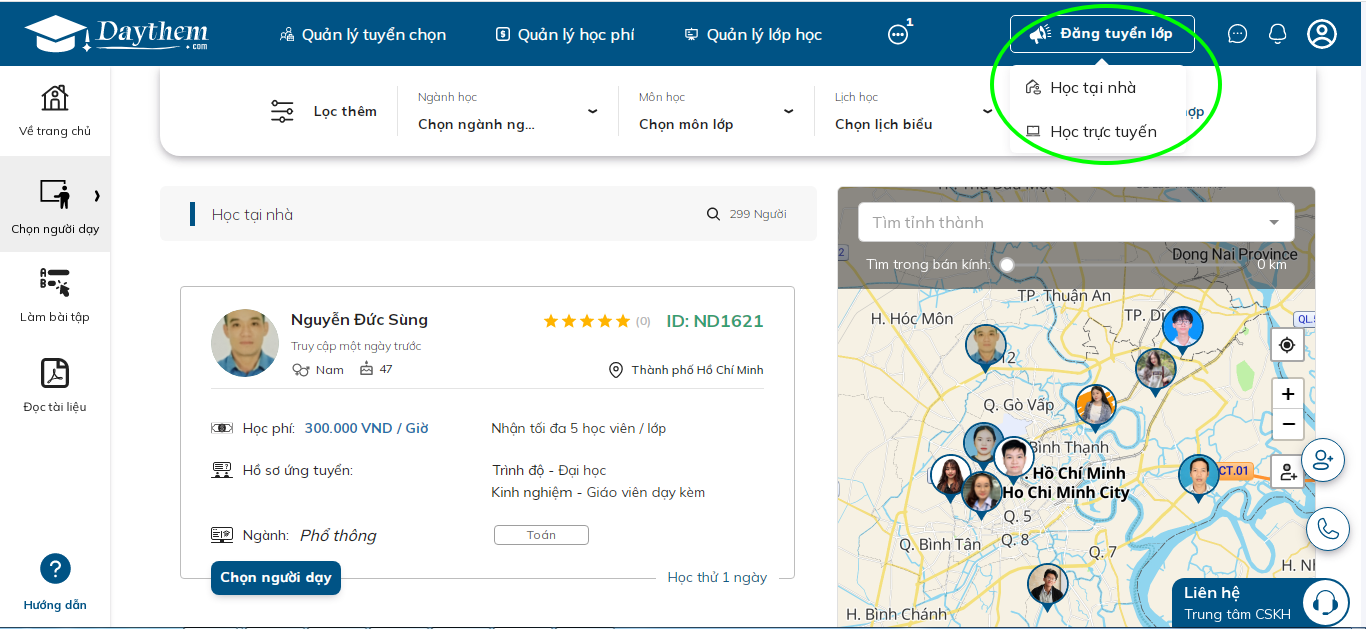
Hướng dẫn đăng tuyển lớp tại nhà hoặc trực tuyến
Bước 1: Vào mục “Đăng tuyển lớp”. Chọn hình thức học mong muốn.
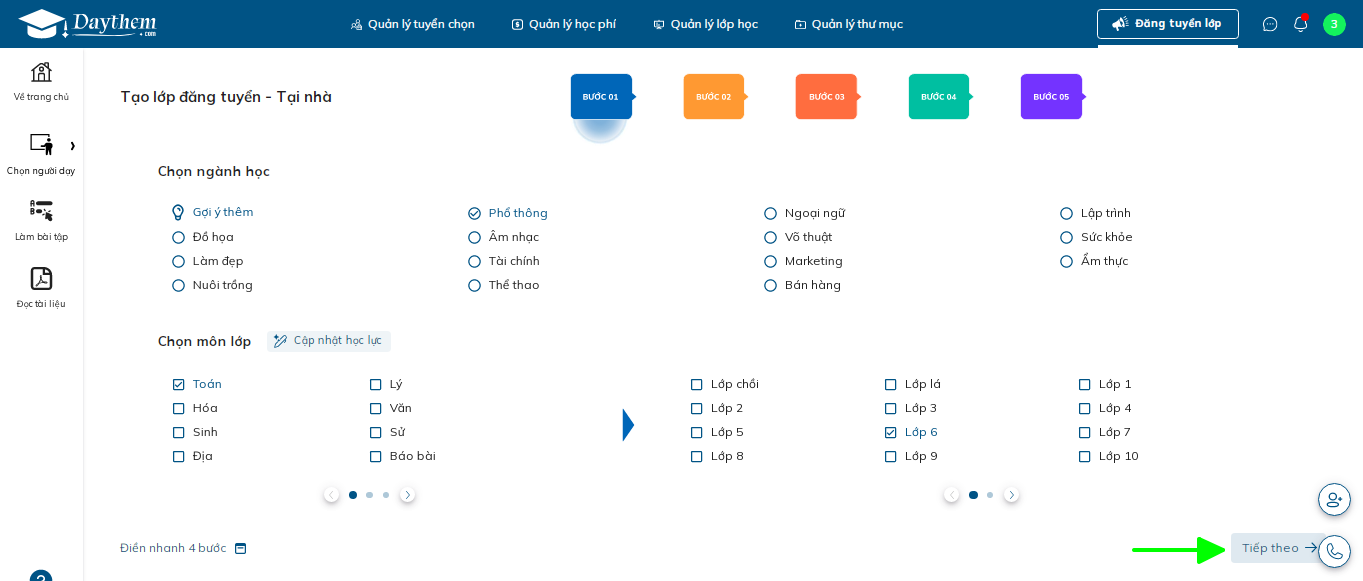
Bước 2: Chọn môn học và lớp học.
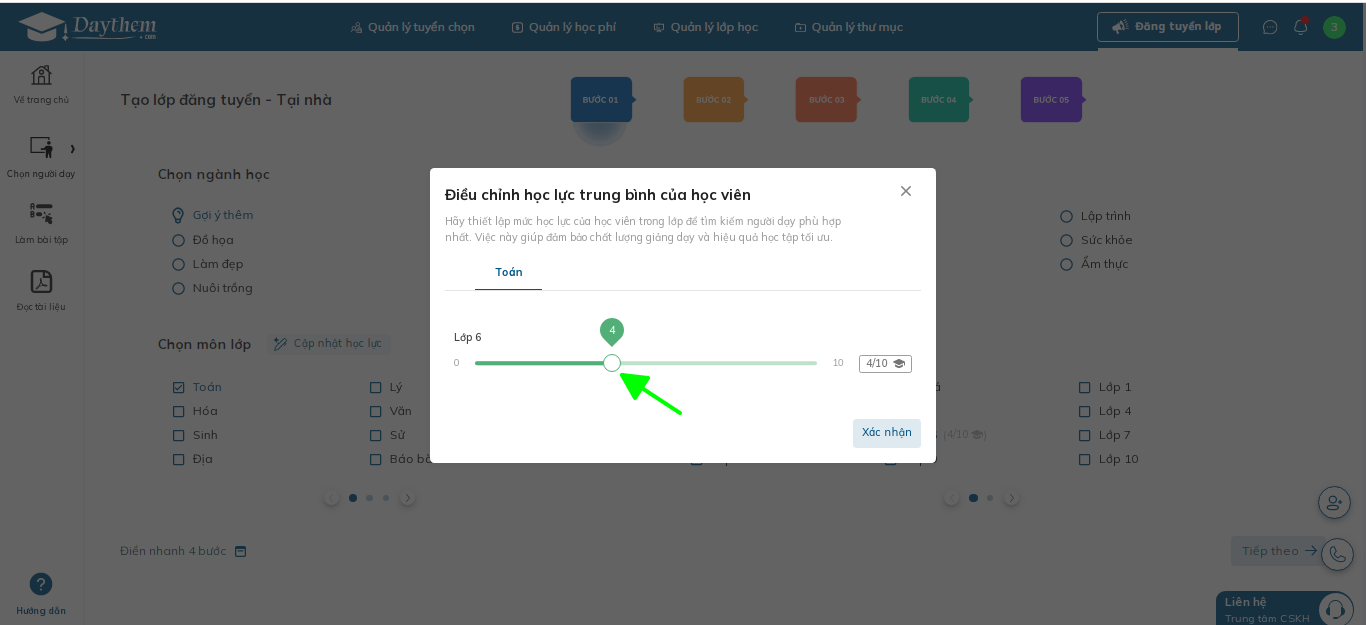
Bước 3: Điều chỉnh học lực học viên bằng cách kéo thanh để điều chỉnh.
Bước 4: Thiết lập yêu cầu cho người dạy và mô tả học viên bằng cách điền đầy đủ các thông tin yêu cầu cho người dạy.
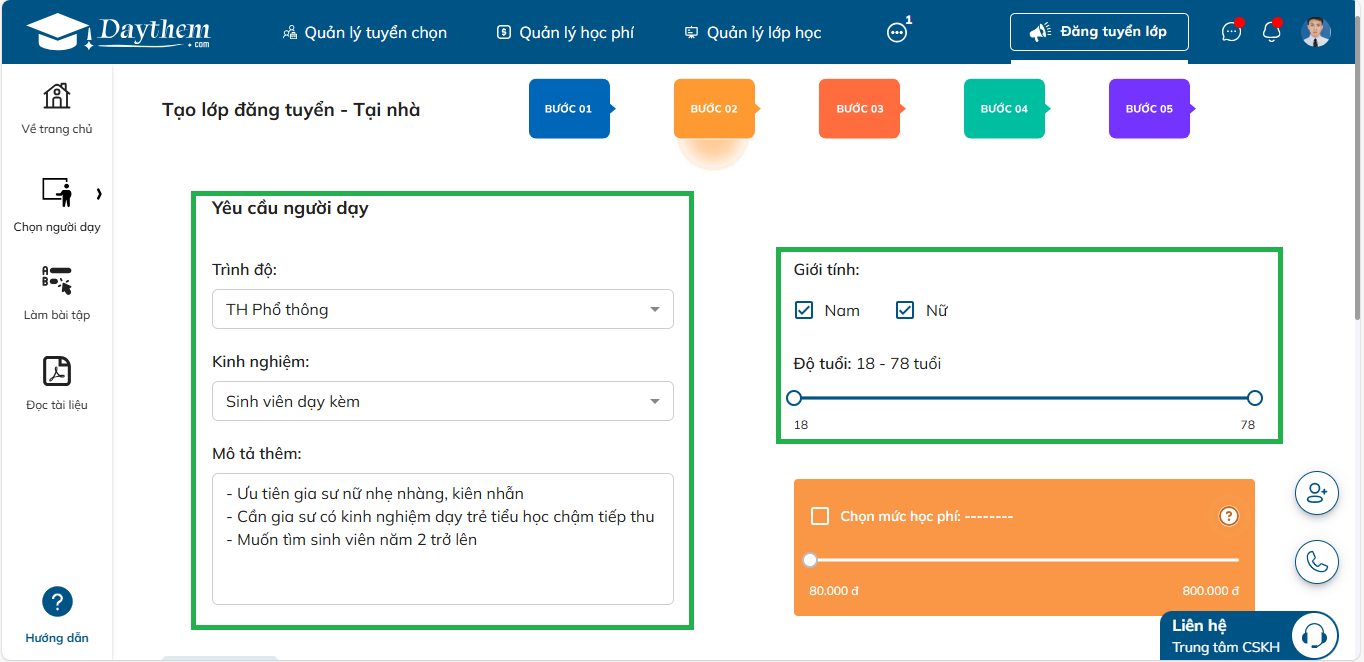
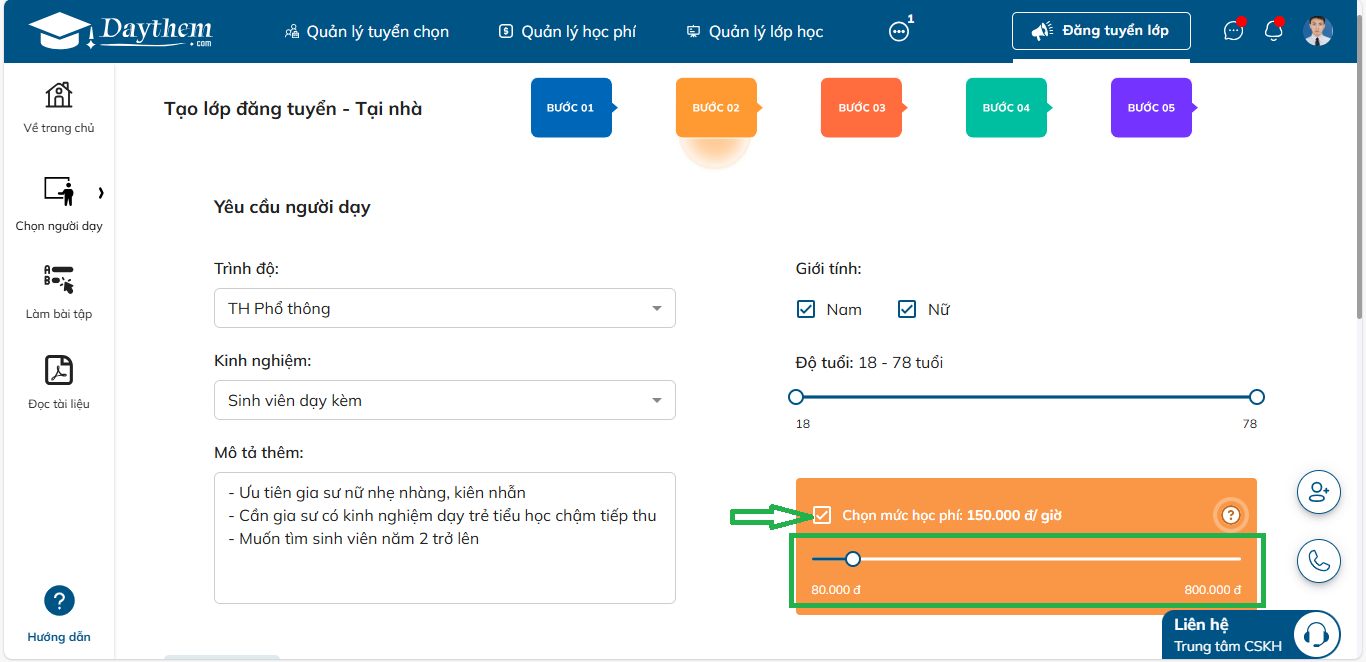
Sau đó bấm “Chọn mức học phí” và điểu chỉnh học phí
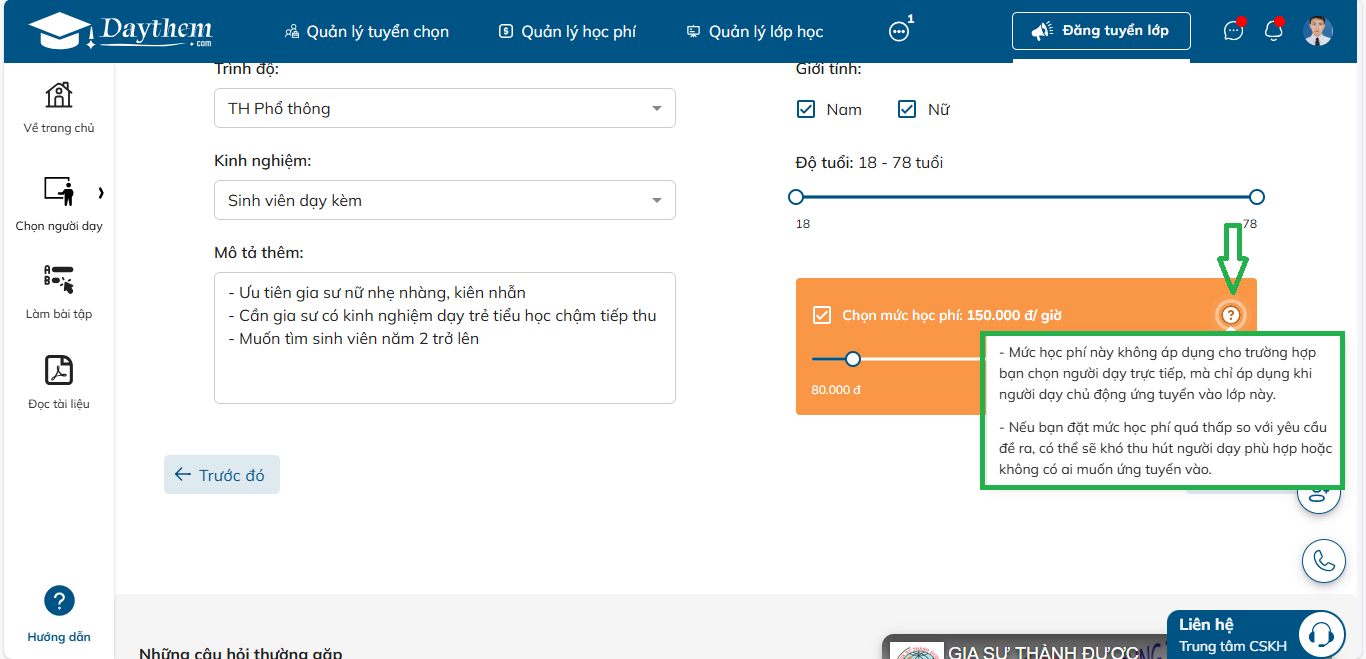
Ngoài ra, người học có thể bấm chọn vào biểu tượng dấu chấm hỏi để xem chi tiết hơn về thông tin học phí.
Bước 5: Kiểm tra và thêm thông tin học viên
Trường hợp 1: Học viên đồng thời là người học đăng tuyển lớp, có thể chỉnh sửa thông tin cá nhân bằng cách nhấn vào biểu tượng “Chỉnh sửa”. Sau khi cập nhật xong, nhấn “Lưu thông tin” để hoàn tất thao tác.
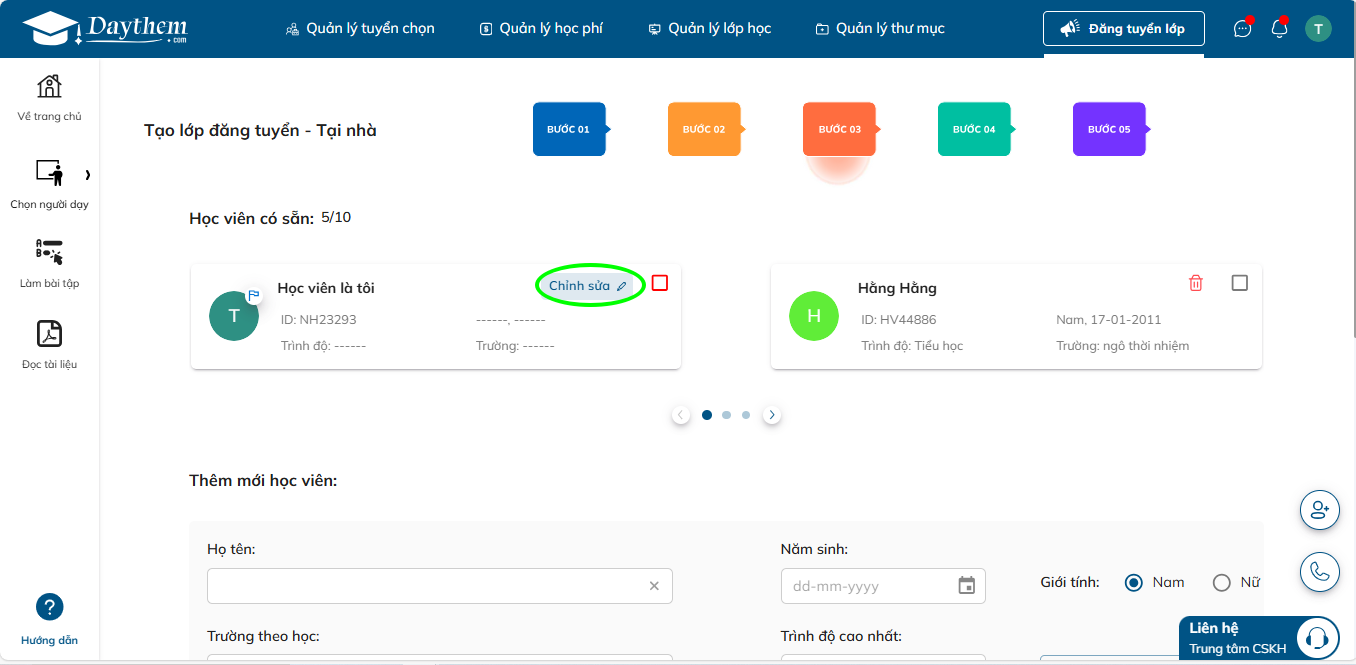
Tiếp theo, người học đánh dấu vào ô tương ứng với học viên muốn đăng tuyển trong danh sách, sau đó nhấn nút “Tiếp theo” để chuyển sang bước kế tiếp của quy trình.
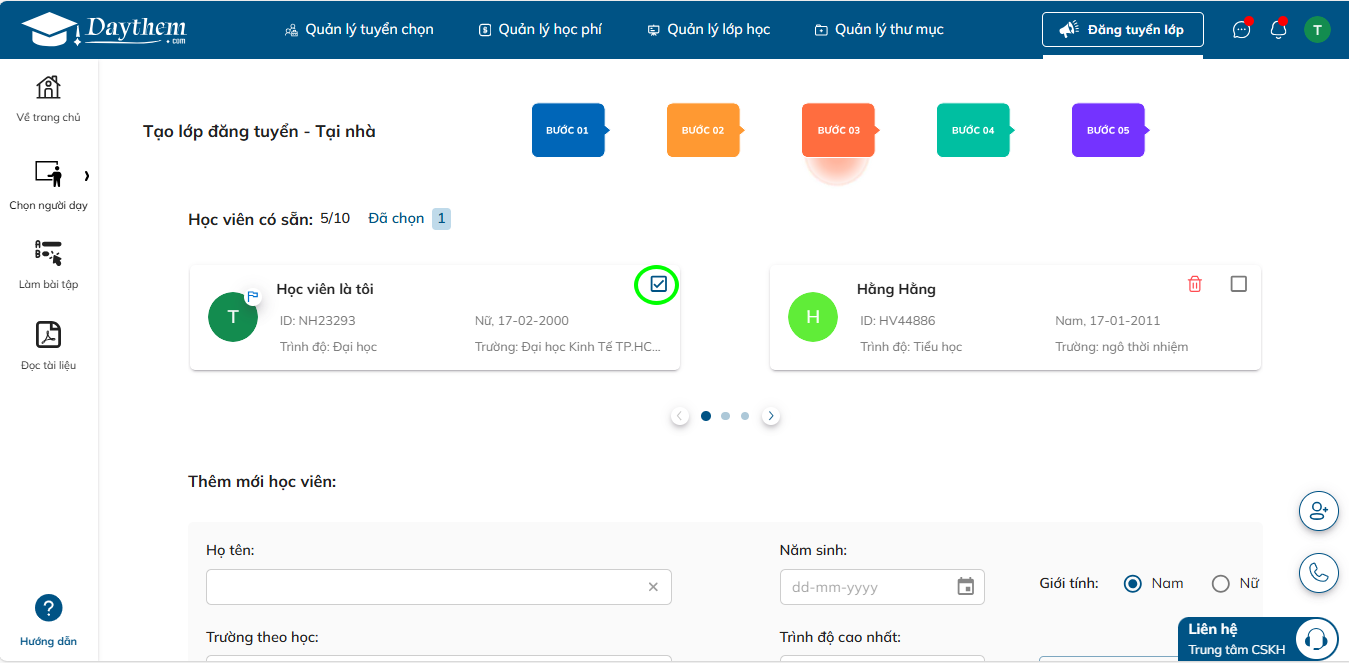
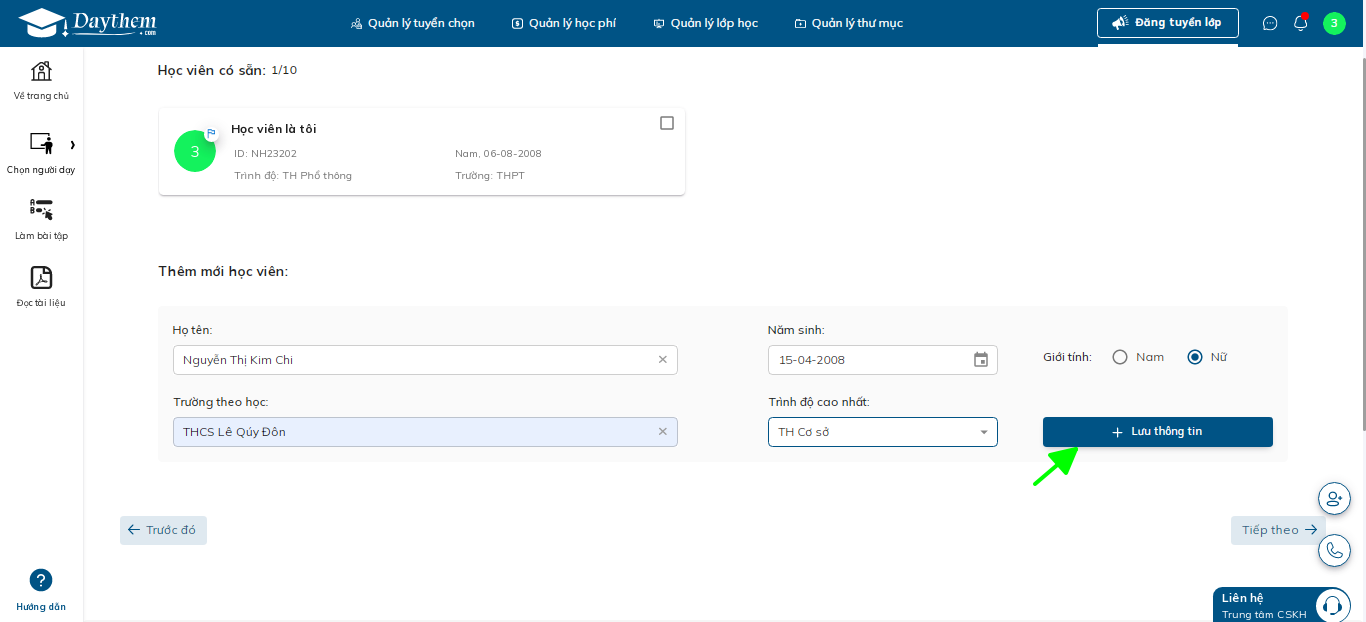
Trường hợp 2: Người học muốn đăng tuyển lớp có từ hai học viên trở lên, người học cần nhập thông tin các học viên bổ sung trong mục “Thêm mới học viên”, sau đó nhấn “Lưu thông tin” để hoàn tất.
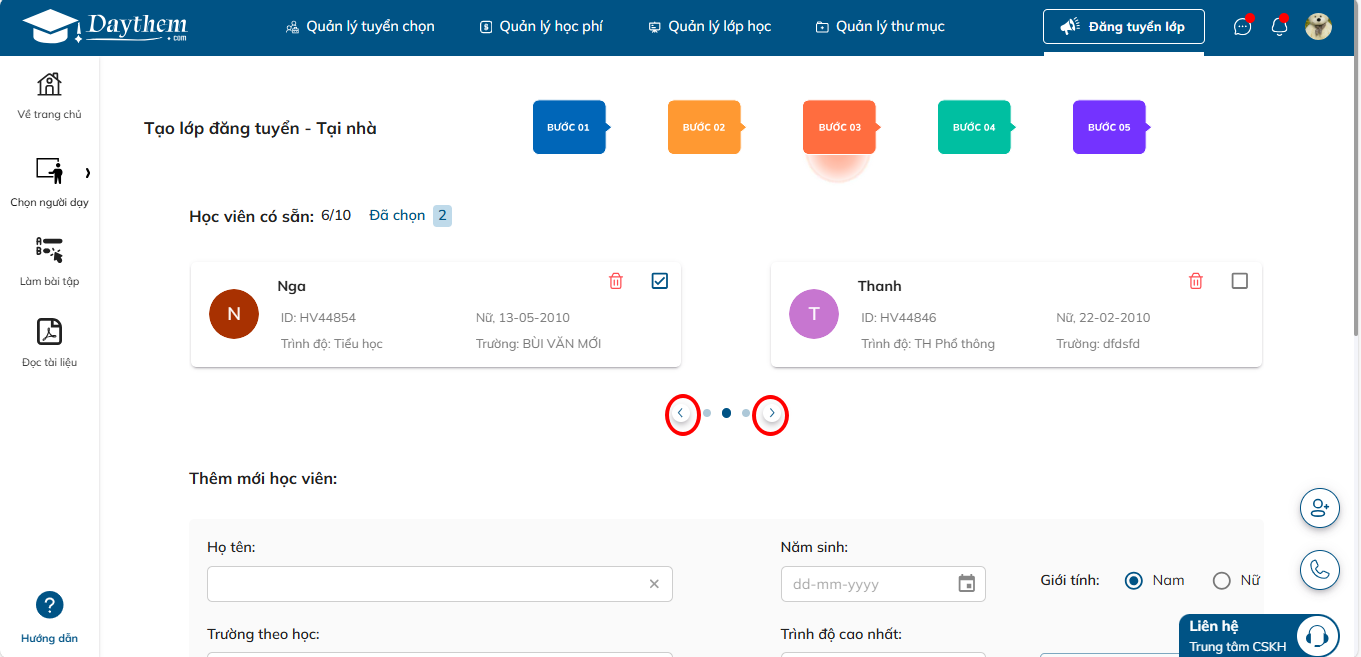
Tiếp theo, người học chọn học viên cần đăng tuyển lớp bằng cách nhấn vào biểu tượng như hình minh họa bên dưới. Sau khi chọn xong, nhấn “Tiếp theo” để chuyển sang bước kế tiếp trong quy trình.
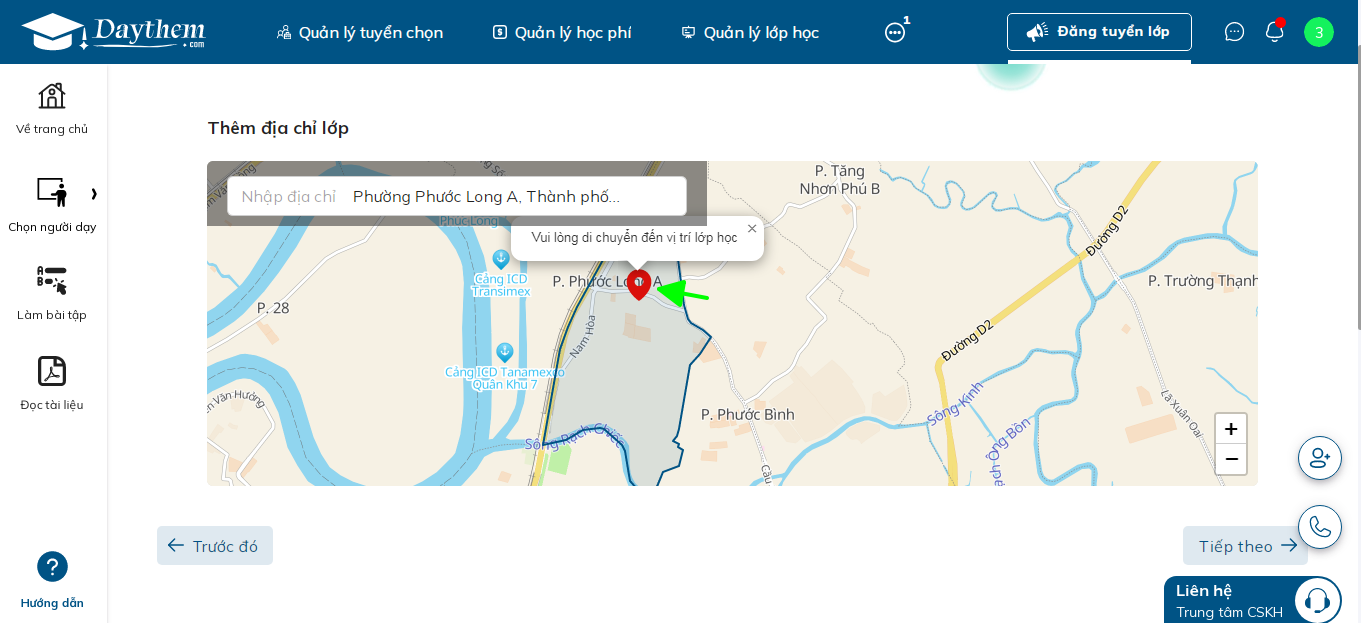
Bước 6: Nhập địa chỉ lớp học (áp dụng cho hình thức “Học tại nhà”)
Nhấn vào biểu tượng “hình tam giác” để chọn tỉnh/thành phố, quận/huyện phù hợp.
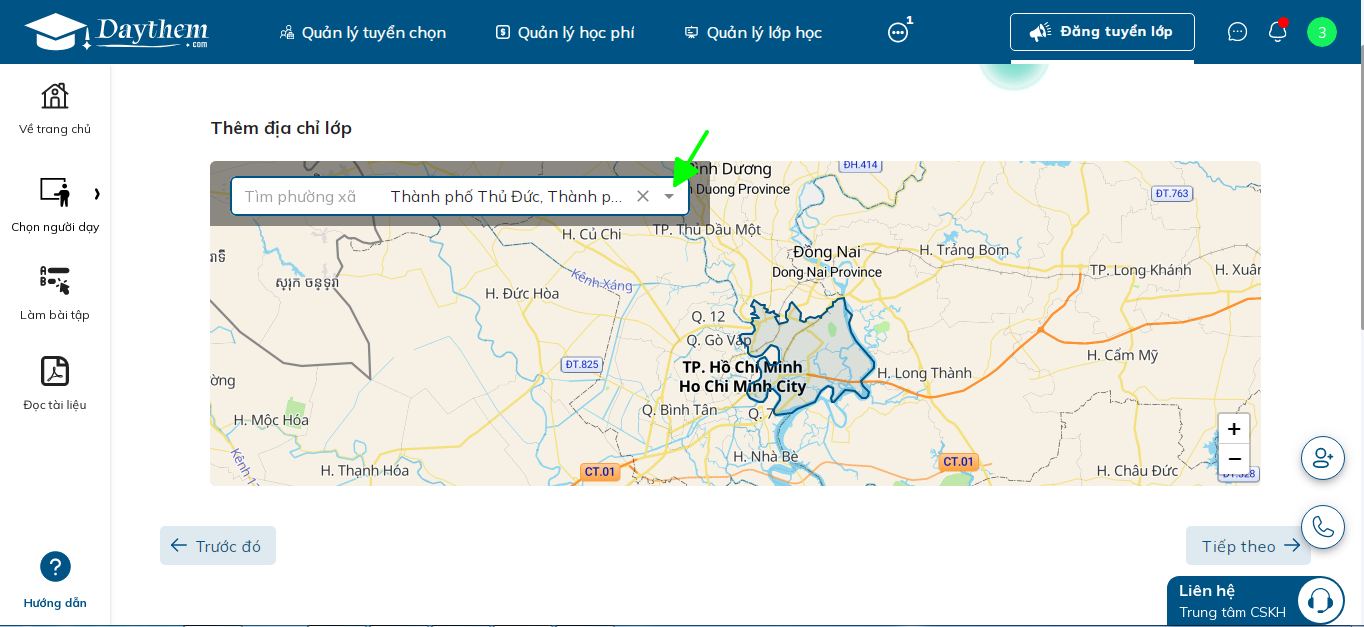
Nhập địa chỉ chi tiết và di chuyển con trỏ chuột vào chấm đỏ trên bản đồ để định vị vị trí chính xác. Sau đó nhấn “Tiếp theo”.
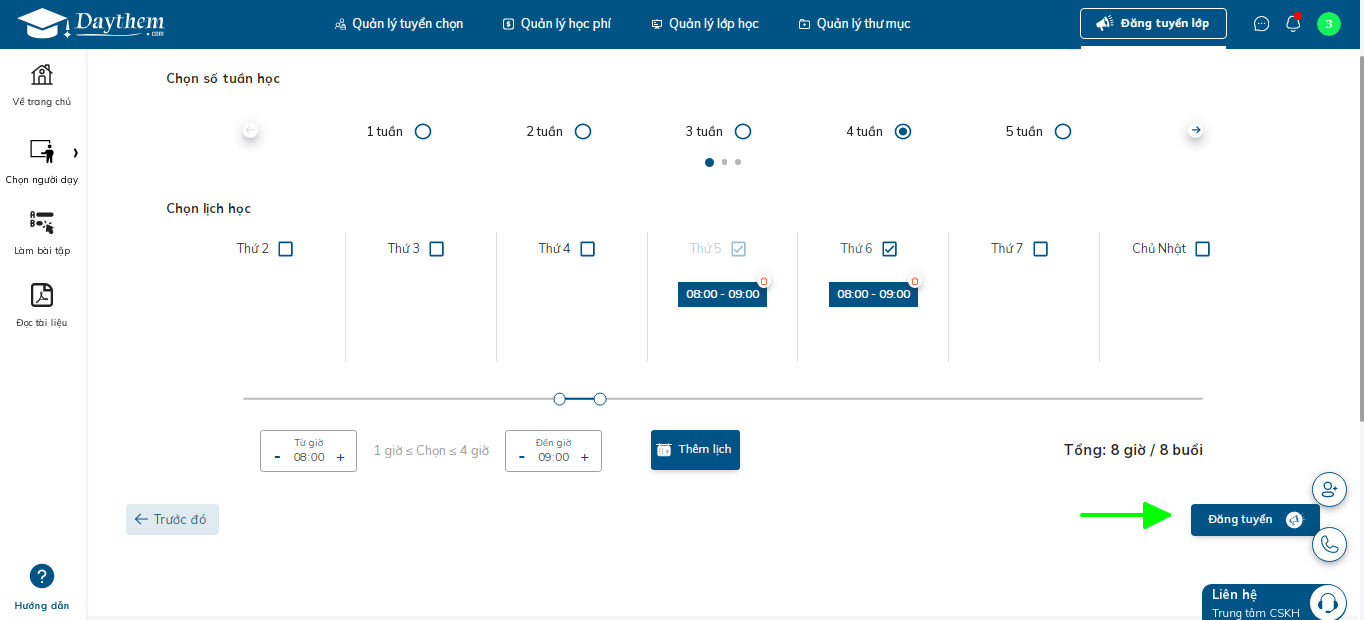
Bước 7: Thiết lập lịch học
Chọn số tuần và thời gian học bằng cách kéo thanh hoặc nhấn dấu cộng/trừ để điều chỉnh. Sau đó nhấn “Thêm lịch” và nhấn “Đăng tuyển”.
Lưu ý: Thời gian học sẽ được cố định ngay khi lớp học được đăng tuyển và học phí sẽ được tính trọn gói dựa trên thời gian học đã đăng tuyển.
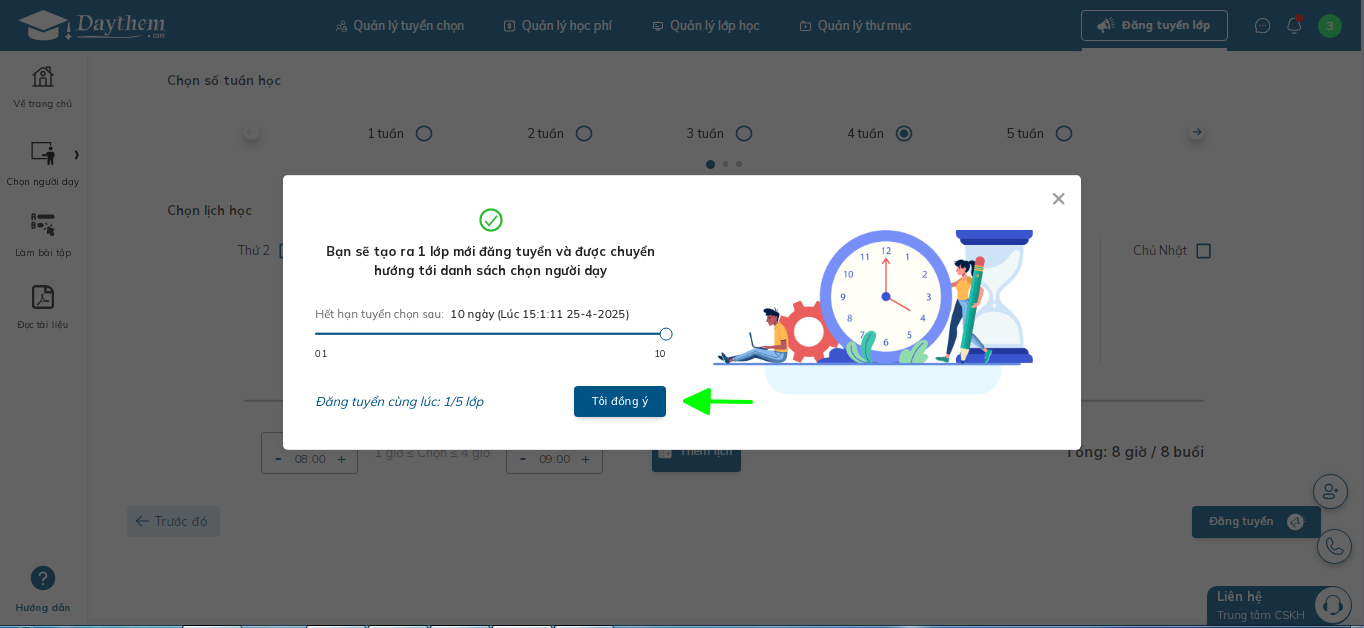
Bước 8: Điều chỉnh thời hạn đăng tuyển lớp
Kéo thanh để điều chỉnh thời hạn đăng tuyển lớp theo mong muốn và nhấn “Tôi đồng ý” để hoàn tất.