
Hướng dẫn người dạy biên soạn nội dung bài giảng
Biên soạn tệp là một công cụ hữu ích giúp người dạy tạo bài giảng và bài tập một cách hệ thống, từ đó chia sẻ với học viên. Nhờ đó, người dạy có thể tiết kiệm thời gian, đồng thời nâng cao chất lượng giảng dạy.
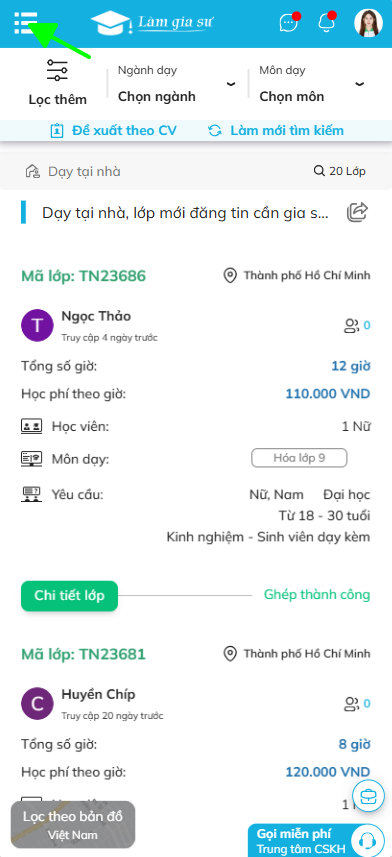
Bước 1: Truy cập vào “Menu” góc trái màn hình.
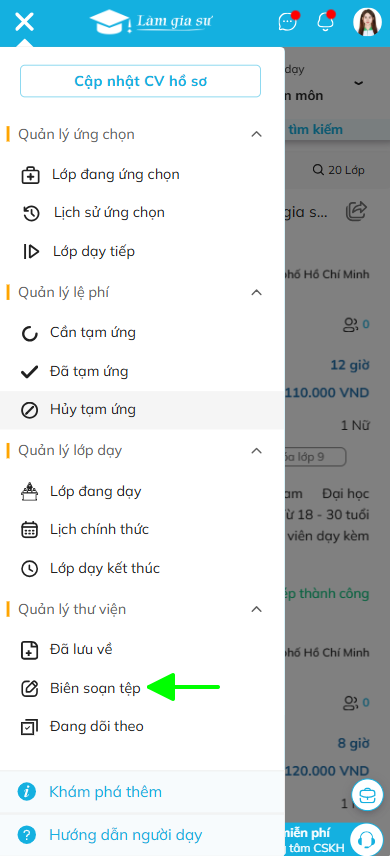
Bước 2: Chọn mục “Quản lý thư viện” sau đó chọn “Biên soạn tệp”.
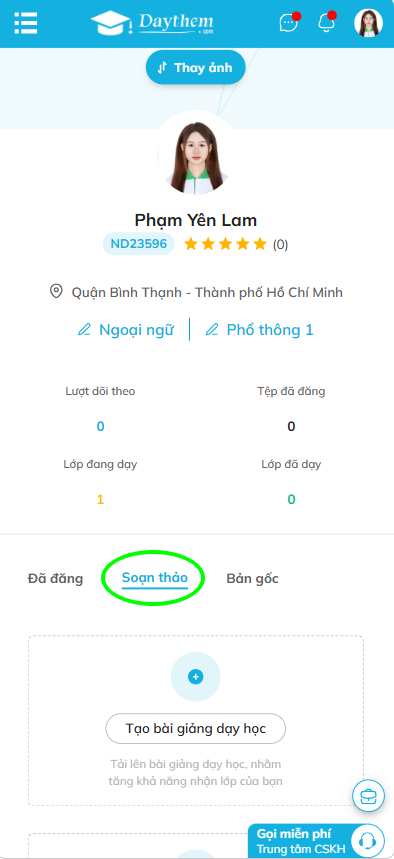
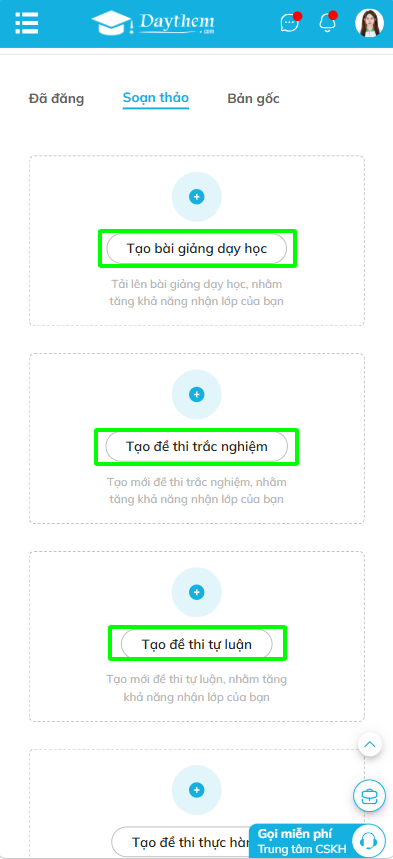
Bước 3: Chọn "Soạn thảo" để tạo bản nháp lưu trữ nội dung giảng dạy gồm bài giảng, đề thi dưới dạng tự luận, trắc nghiệm.
Bước 4: Chọn "Tạo bài giảng dạy học" để tạo nội dung bài giảng dưới dạng tài liệu đọc, video hoặc hình ảnh về bài học hoặc “Tạo đề thi trắc nghiệm, tự luận” để tạo bài kiểm tra, bài tập về nhà cho người học.
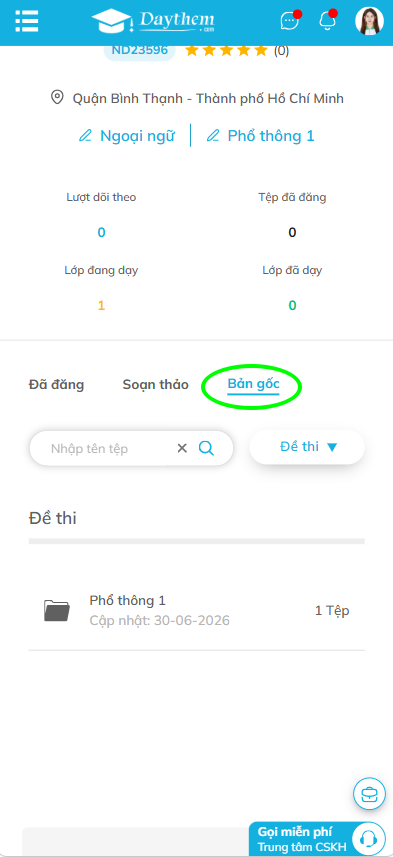
Bước 5: Truy cập vào mục “Bản gốc” và chọn bài giảng hoặc đề thi đã tạo để gửi đến học viên.
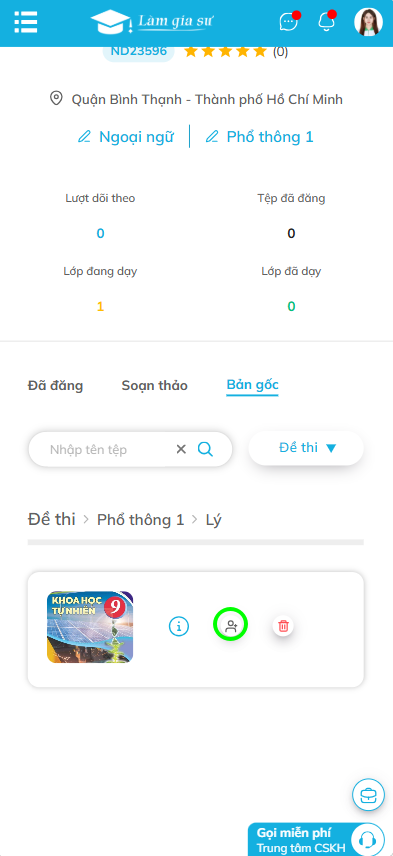
Bước 6: Nhấn vào biểu tượng thêm người dùng ở góc phải để giao bài tập cho học viên trong các lớp đang giảng dạy.
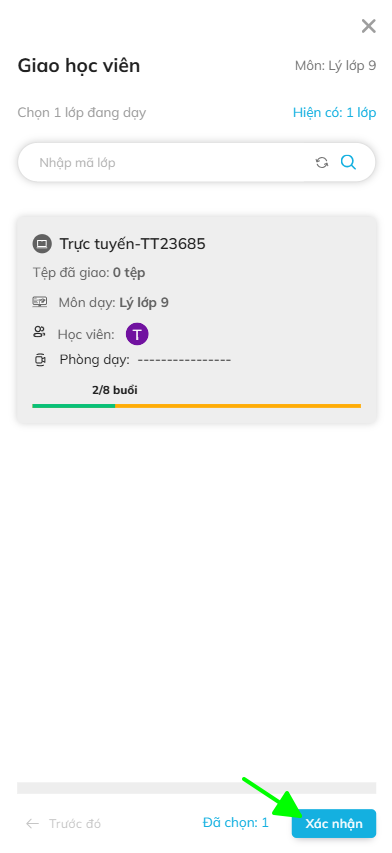
Bước 7: Người dạy lựa chọn lớp học cần giao bài tập cho học viên, sau đó nhấn “Xác nhận” để chuyển sang bước kế tiếp.
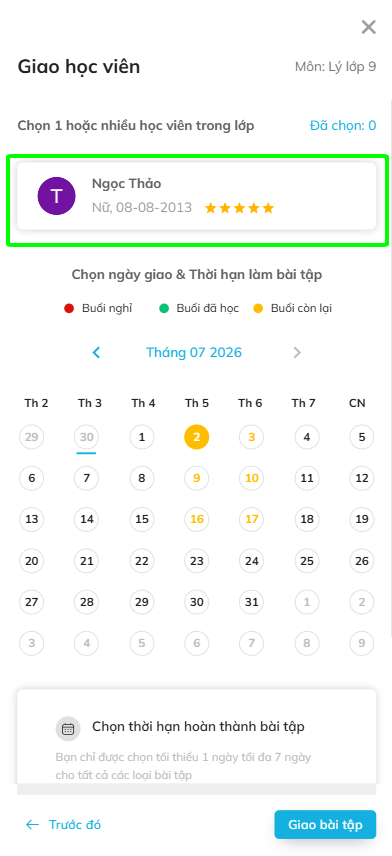
Bước 8: Chọn học viên mà người dạy muốn giao bài tập để đảm bảo nội dung phù hợp với nhu cầu và mục tiêu học tập của từng cá nhân.
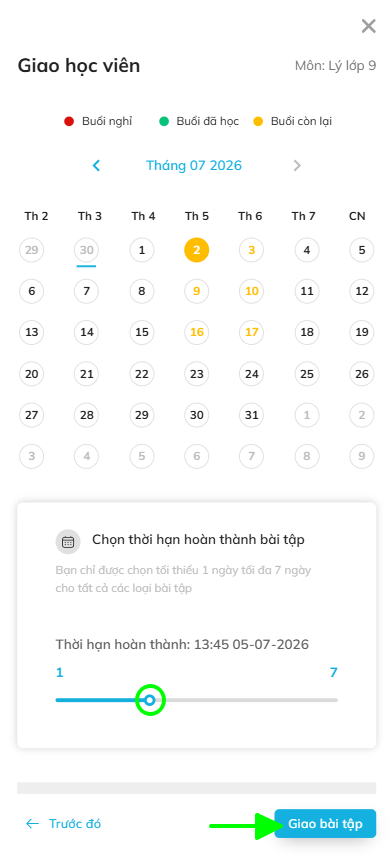
Bước 9: Điều chỉnh thời gian hoàn thành bài tập bằng cách kéo để chọn khung giờ phù hợp. Sau khi thiết lập xong, nhấn “Giao bài tập” để lưu và hoàn tất quá trình.
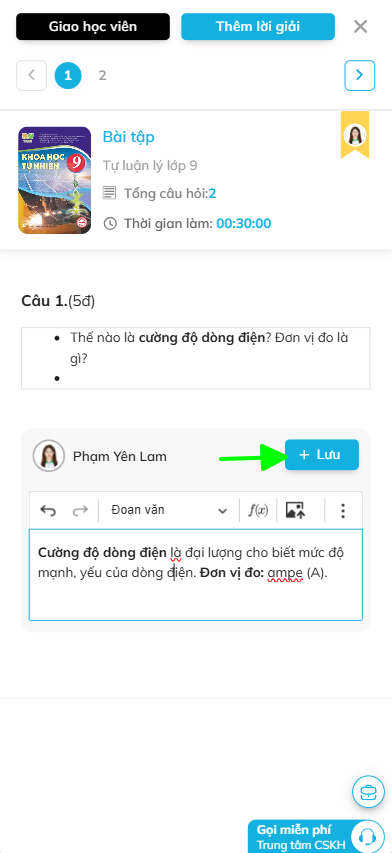
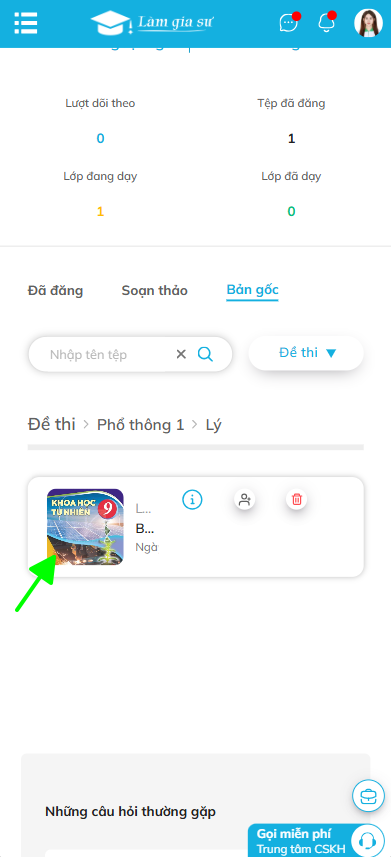
Bước 10: Để thêm lời giải cho bài tập đã giao, hãy nhấn vào ảnh bìa của đề thi (như ảnh minh họa phía dưới). Hệ thống sẽ mở giao diện để bạn tạo và quản lý lời giải cho từng câu hỏi.
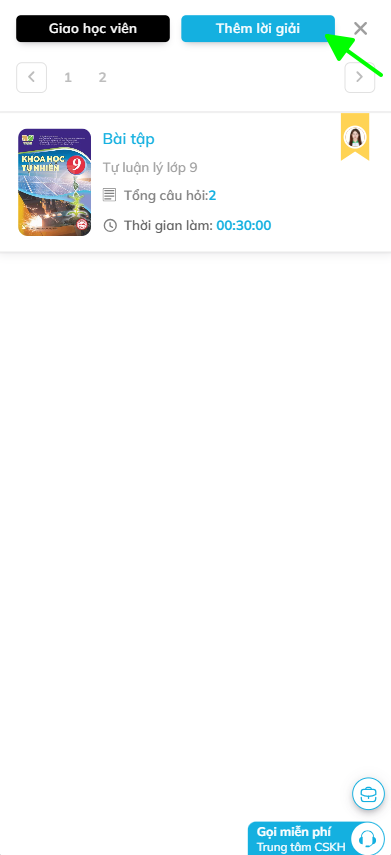
Tiếp theo, nhấn vào “Thêm lời giải” để tạo lời giải cho bài tập.
Người dạy có thể nhập lời giải chi tiết trực tiếp vào ô trống, hoặc đính kèm tệp hoặc bài giải thông qua đường liên kết ví dụ Google Drive. Sau khi hoàn tất, nhấn “Lưu” để hệ thống cập nhật lời giải.