Mục lục hướng dẫn dành cho người học
Tìm kiếm hướng dẫn ...
Tạo tài khoản
Quản lý tuyển chọn
Quản lý đóng học phí
Thống kê ví tiền
Quản lý lớp học
Quản lý thư mục
Tự điểm danh
Hướng dẫn người học hủy thanh toán trên điện thoại
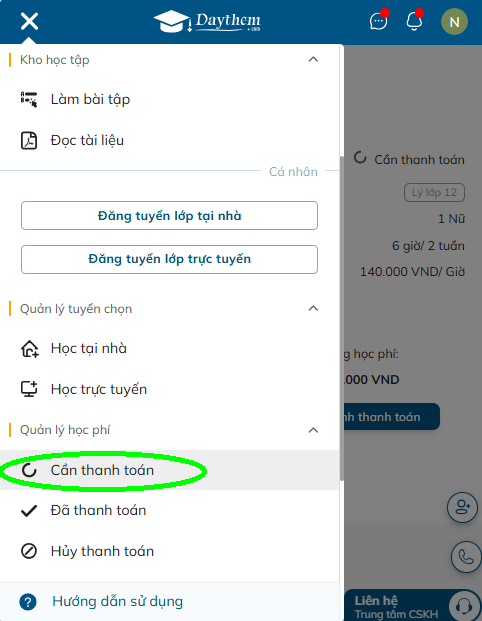
Bước 1: Tại thanh công cụ, truy cập vào ô “Menu”.

Bước 2: Truy cập vào mục “Quản lý học phí” và chọn "Cần thanh toán”.
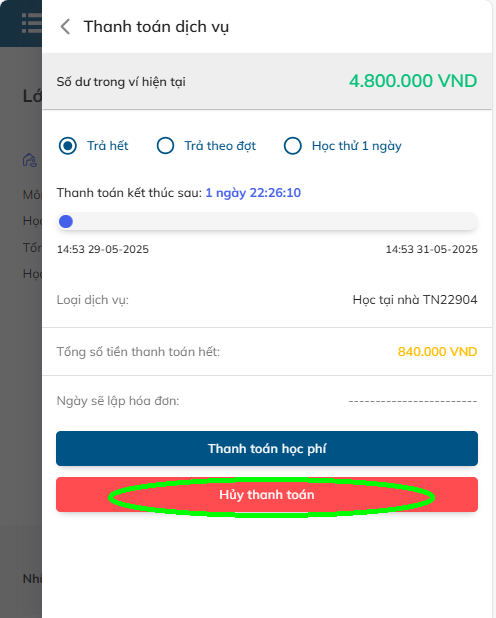
Bước 3: Chọn lớp học cần hủy thanh toán, sau đó nhấn “Tiến hành thanh toán”. Nếu chắc chắn muốn hủy, hãy nhấn “Hủy thanh toán” để xác nhận.
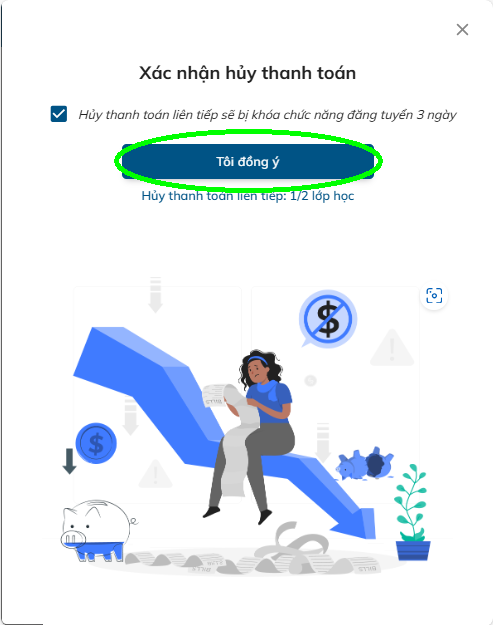
Bước 4: Nhấn “Tôi đồng ý” để hoàn tất việc hủy thanh toán.
Lưu ý: Người học hủy thanh toán học phí 2 lần liên tiếp sẽ bị khóa chức năng đăng tuyển lớp trong vòng 3 ngày.
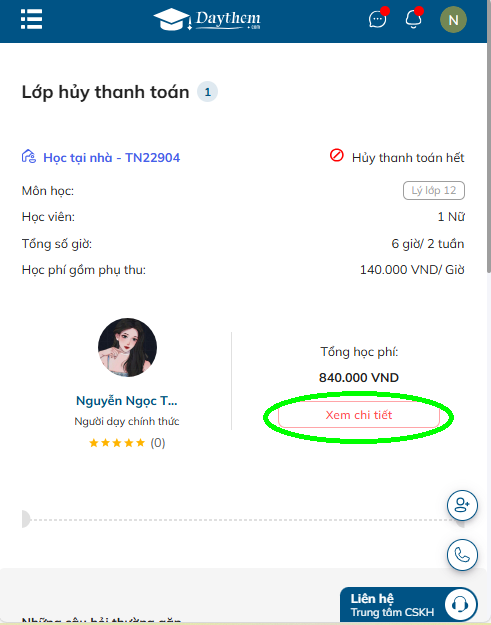
Bước 5: Người học có thể truy cập vào mục “Quản lý học phí” chọn “Hủy thanh toán” để xem danh sách các lớp đã được hủy thanh toán.
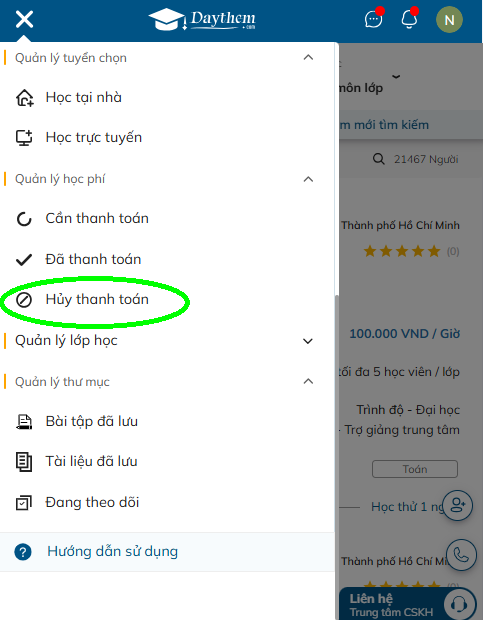
Bước 6: Nhấn “Xem chi tiết” để xem thông tin cụ thể về các lớp học đã hủy thanh toán.