


Mục lục nội dung bài viết
Cách viết chữ in hoa tổng quan trên các thiết bị
Viết chữ in hoa là một kỹ năng soạn thảo văn bản cơ bản nhưng đóng vai trò quan trọng trong việc trình bày văn bản khoa học, rõ ràng và tuân thủ các quy tắc chính tả. Tùy thuộc vào thiết bị sử dụng, thao tác định dạng này có những đặc thù riêng biệt mà người học cần nắm vững.
Khái quát về định dạng chữ in hoa
Định dạng chữ in hoa (uppercase) là phương pháp hiển thị các ký tự chữ cái ở kích thước lớn và dạng hình học đặc trưng nhằm nhấn mạnh nội dung, viết tên riêng, mở đầu câu hoặc tuân thủ các quy chuẩn trình bày văn bản học thuật và hành chính. Trong hệ thống mã hóa ký tự máy tính, các chữ cái viết hoa và chữ thường được phân biệt rõ ràng thông qua mã định danh độc lập (ví dụ trong bảng mã Unicode). Đối với người học, việc làm chủ thao tác chuyển đổi qua lại giữa chữ thường và chữ hoa giúp nâng cao hiệu suất soạn thảo, đảm bảo tính chuẩn xác và chuyên nghiệp của tài liệu. Các phương pháp thực hiện phổ biến bao gồm sử dụng phím cứng chuyên dụng trên bàn phím vật lý, kích hoạt tính năng khóa phím trên bàn phím ảo của thiết bị di động, hoặc áp dụng các công cụ chuyển đổi tự động trong phần mềm soạn thảo văn bản.
Phân biệt thao tác giữa máy tính và điện thoại
Mỗi nền tảng thiết bị sở hữu cấu trúc phần cứng và giao diện phần mềm khác nhau, dẫn đến sự khác biệt cơ bản trong cách thức người dùng tương tác để tạo ra chữ in hoa. Dưới đây là bảng tổng hợp so sánh các đặc điểm thao tác chính giữa máy tính và điện thoại thông minh:
Hướng dẫn viết chữ in hoa trên bàn phím máy tính
Thao tác soạn thảo văn bản trên máy tính đòi hỏi người học nắm vững hai phương thức cơ bản nhằm tối ưu hóa tốc độ và độ chính xác khi định dạng chữ in hoa. Tùy thuộc vào khối lượng nội dung cần chuyển đổi, hệ thống bàn phím trên cả hai nền tảng Windows và macOS cung cấp các phím chức năng chuyên biệt hỗ trợ linh hoạt.
Sử dụng phím Caps Lock viết hoa liên tục
Phím (Caps Lock) là công cụ chuyên dụng được thiết kế nhằm phục vụ cho việc soạn thảo các đoạn văn bản dài hoặc toàn bộ từ viết hoa mà không cần giữ liên tục phím hỗ trợ. Khi người học cần nhập một chuỗi ký tự in hoa liên tiếp, phương thức này mang lại sự thuận tiện tối đa bằng cách khóa trạng thái bảng mã chữ cái thành chữ hoa.
- Cách thức kích hoạt: Người học xác định vị trí phím thường nằm ở khu vực phía bên trái bàn phím (nằm giữa phím và phím ). Khi nhấn phím này một lần, hệ thống sẽ chuyển sang chế độ viết hoa toàn bộ.
- Nhận biết trạng thái: Người học có thể nhận diện chế độ đang bật thông qua đèn tín hiệu nhỏ (LED indicator) thường được tích hợp ngay trên bề mặt phím hoặc hiển thị biểu thị trạng thái trên giao diện màn hình hệ điều hành.
- Cách thức tắt: Để trở về trạng thái nhập chữ thường, người học chỉ cần nhấn lại phím một lần nữa. Đèn tín hiệu sẽ tắt và văn bản quay về định dạng mặc định.
Sử dụng kết hợp phím Shift viết từng ký tự
Đối với các trường hợp chỉ cần định dạng chữ in hoa cho ký tự đầu câu, danh từ riêng hoặc một vài chữ cái đơn lẻ trong văn bản, việc sử dụng phím (Shift) kết hợp với phím chữ cái là giải pháp chuẩn mực và hiệu quả nhất.
- Cách thức thao tác: Người học thực hiện bằng cách nhấn và giữ đồng thời phím (có hai phím nằm ở hai bên góc dưới của khu vực phím chữ chính) bằng một tay, sau đó dùng tay còn lại nhấn vào phím ký tự chữ cái mong muốn.
- Quy tắc phối hợp: Ngay sau khi nhả phím chữ cái và phím , hệ thống sẽ tự động trở về chế độ nhập ký tự thường cho các chữ cái tiếp theo. Phương pháp này giúp tiết kiệm thao tác bật tắt so với việc sử dụng khi chỉ cần viết hoa một ký tự duy nhất.
Thao tác viết chữ in hoa trên điện thoại thông minh
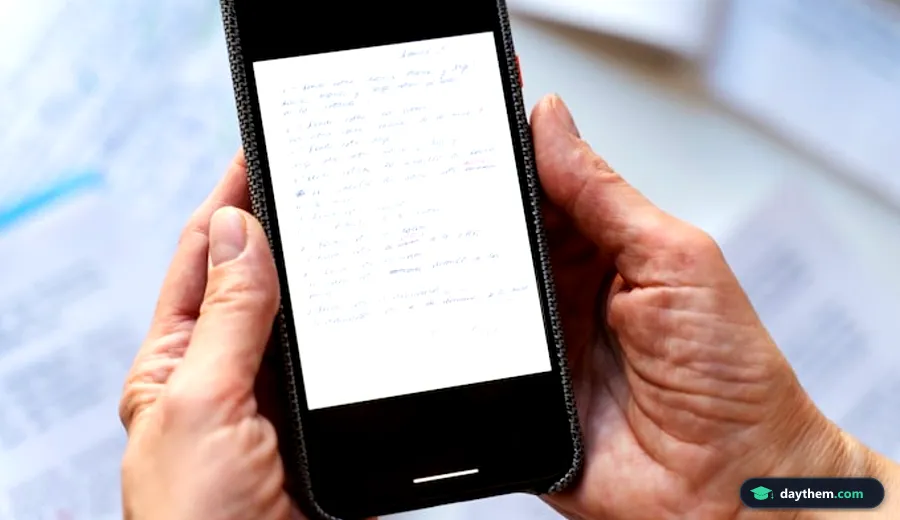
Quá trình nhập liệu văn bản trên thiết bị di động đòi hỏi các thao tác đặc thù do cấu trúc bàn phím ảo thay đổi liên tục theo ngữ cảnh. Người học cần nắm vững phương pháp kích hoạt khóa viết hoa và thiết lập hệ thống để tối ưu hóa tốc độ soạn thảo.
Chạm đúp biểu tượng mũi tên để khóa viết hoa
Khác với bàn phím vật lý trên máy tính sử dụng phím chuyên biệt, bàn phím ảo trên điện thoại thông minh (bao gồm cả hệ điều hành Android và iOS) sử dụng chung một biểu tượng mũi tên hướng lên cho cả hai thao tác viết hoa đơn lẻ và viết hoa liên tục. Thao tác chuẩn mực được thực hiện như sau:
- Viết hoa một ký tự: Người dùng chạm một lần vào biểu tượng mũi tên hướng lên (). Biểu tượng này sẽ chuyển sang trạng thái sáng hoặc hiển thị đường viền đậm, cho phép nhập đúng một chữ cái in hoa tiếp theo trước khi tự động trở về chế độ chữ thường.
- Khóa chế độ viết hoa liên tục: Người dùng thực hiện thao tác chạm đúp (double-tap nhanh hai lần liên tiếp) vào biểu tượng mũi tên hướng lên. Khi bàn phím hiển thị dấu gạch chân dưới biểu tượng hoặc đổi sang màu sắc nhận diện riêng, toàn bộ các ký tự tiếp theo sẽ được ghi nhận ở dạng in hoa. Để hủy kích hoạt chế độ này, người dùng chỉ cần chạm một lần nữa vào biểu tượng mũi tên.
Phương pháp này mang lại tính linh hoạt cao trong các tình huống cần soạn thảo tiêu đề ngắn hoặc viết tắt các thuật ngữ kỹ thuật mà không phải giữ phím liên tục. Tuy nhiên, hiệu quả thực thi phụ thuộc vào giao diện bàn phím ảo đang sử dụng (như Gboard, Microsoft SwiftKey hoặc bàn phím mặc định của hệ thống) do độ nhạy của màn hình cảm ứng ở từng thiết bị có thể tạo ra độ trễ nhỏ trong thao tác chạm đúp.
Cài đặt tự động viết hoa đầu câu
Để giảm bớt thao tác thủ công khi soạn thảo các văn bản dài, người dùng có thể cấu hình tính năng tự động hóa trong phần thiết lập hệ thống của điện thoại. Tính năng này giúp tối ưu hóa đáng kể quy trình nhập liệu sư phạm.
- Cơ chế hoạt động: Khi được kích hoạt, hệ thống phần mềm soạn thảo sẽ tự động nhận diện ký tự đầu tiên sau dấu chấm câu, dấu chấm hỏi hoặc dấu chấm than để chuyển đổi thành chữ in hoa mà người dùng không cần nhấn phím .
- Q trình cấu hình chuẩn mực:
- Trên thiết bị iOS (iPhone): Truy cập vào mục Cài đặt chung (General), chọn Bàn phím (Keyboard), sau đó kích hoạt tùy chọn Tự động viết hoa (Auto-Capitalization).
- Trên thiết bị Android: Truy cập vào phần Cài đặt hệ thống, chọn Quản lý chung / Ngôn ngữ và phương thức nhập, chọn bàn phím hiện hành (ví dụ: Gboard), truy cập mục Cài đặt nâng cao hoặc Văn bản thay thế và bật tính năng Tự động viết hoa chữ cái đầu câu.
Việc ứng dụng tính năng này giúp người học duy trì sự tập trung vào nội dung chuyên môn thay vì bị phân tâm bởi các lỗi định dạng cú pháp cơ bản. Tuy nhiên, người học cần lưu ý kiểm tra lại văn bản sau khi soạn thảo, bởi trong một số trường hợp sử dụng các ký tự đặc biệt hoặc tên viết tắt chuyên ngành, tính năng tự động hóa có thể nhận diện nhầm vị trí bắt đầu câu và gây ra lỗi định dạng không mong muốn.
Chuyển đổi chữ hoa và chữ thường trong Microsoft Word
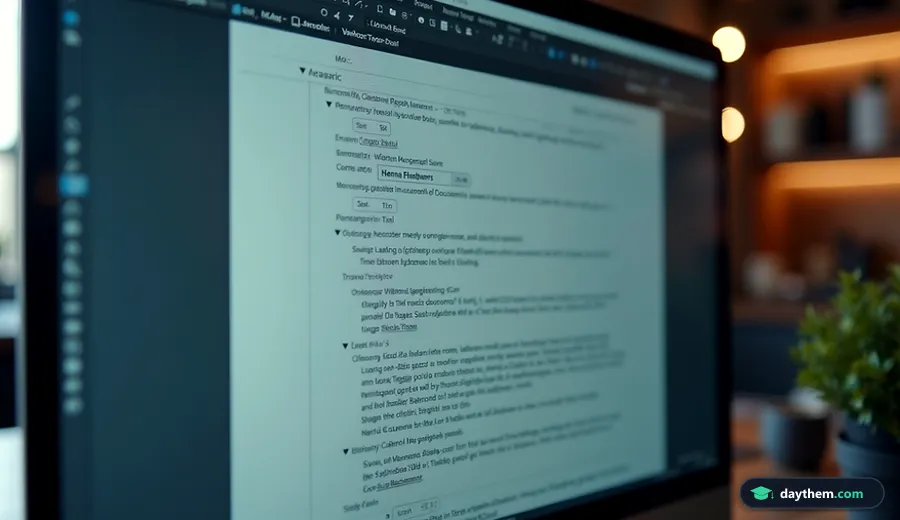
Trong quá trình soạn thảo và biên tập tài liệu học thuật, người học thường gặp tình huống cần chỉnh sửa các đoạn văn bản dài đã lỡ nhập sai định dạng chữ hoa hoặc chữ thường. Thay vì phải xóa đi viết lại toàn bộ, Microsoft Word cung cấp các công cụ chuyên dụng giúp chuyển đổi định dạng văn bản một cách nhanh chóng, chuẩn xác và tiết kiệm thời gian.
Sử dụng tổ hợp phím tắt Shift + F3
Tổ hợp phím tắt là phương pháp tối ưu và nhanh chóng nhất để chuyển đổi định dạng chữ trực tiếp bằng bàn phím mà không cần rời tay khỏi vùng soạn thảo.
- Thao tác thực hiện: Người học tiến hành bôi đen (chọn) đoạn văn bản cần thay đổi định dạng, sau đó nhấn giữ phím và nhấn phím .
- Cơ chế hoạt động: Mỗi lần nhấn tổ hợp phím này, Microsoft Word sẽ tự động chuyển đổi luân phiên giữa các định dạng: toàn bộ chữ thường (), viết hoa toàn bộ (), và viết hoa chữ cái đầu mỗi từ ().
- Ưu điểm và mặt hạn chế: Phương pháp này giúp tăng tốc độ thao tác đáng kể đối với các văn bản ngắn hoặc trung bình. Tuy nhiên, do cơ chế chuyển đổi vòng tròn, nếu người học vô tình nhấn quá số lần cần thiết, họ phải tiếp tục thao tác lại từ đầu để chọn được định dạng mong muốn.
Sử dụng tính năng Change Case trên thanh công cụ
Đối với các văn bản dài hoặc khi người học muốn kiểm soát trực quan chính xác định dạng cần chuyển đổi mà không sợ thao tác nhầm qua vòng lặp phím tắt, tính năng giao diện là sự lựa chọn phù hợp.
- Thao tác thực hiện: Người học bôi đen đoạn văn bản cần xử lý, điều hướng tới thẻ trên thanh công cụ ribbon, tìm kiếm biểu tượng biểu thị chữ hoa và chữ thường (ký tự , mang tên Change Case), sau đó nhấp chuột chọn tùy chọn phù hợp từ menu thả xuống.
- Các tùy chọn định dạng cơ bản:
- Sentence case: Viết hoa chữ cái đầu tiên của câu.
- lowercase: Chuyển toàn bộ đoạn văn bản thành chữ thường.
- UPPERCASE: Chuyển toàn bộ đoạn văn bản thành chữ in hoa.
- Capitalize Each Word: Viết hoa chữ cái đầu tiên của mỗi từ trong đoạn.
- tOGGLE cASE: Đảo ngược trạng thái chữ hoa thành chữ thường và ngược lại cho từng ký tự trong đoạn.
- Lưu ý kỹ thuật: Vị trí hiển thị giao diện của tính năng Change Case có thể có sự khác biệt nhỏ về biểu tượng hoặc cách sắp xếp tùy thuộc vào phiên bản Microsoft Word mà người học đang sử dụng. Việc nắm rõ cả hai phương pháp phím tắt và giao diện giúp người học linh hoạt xử lý dữ liệu trong mọi tình huống thực tế.
Giải pháp hỗ trợ học tập và rèn luyện kỹ năng soạn thảo
Quá trình rèn luyện kỹ năng định dạng văn bản và thao tác bàn phím đòi hỏi người học phải thực hành thường xuyên trên các dạng bài tập thực tế. Để củng cố kiến thức về định dạng ký tự, bao gồm cả kỹ năng viết chữ in hoa và xử lý bố cục văn bản, người học có thể tận dụng các hệ thống hỗ trợ học tập trực tuyến nhằm nâng cao hiệu suất làm việc.
Thông qua nền tảng hỗ trợ học tập DayThem, người học và giáo viên có thể tiếp cận hệ thống Tài liệu chuyên sâu, các Bài tập thực hành định dạng văn bản, cùng kho Đề thi và Bài giảng chuẩn hóa. Các tài nguyên này cung cấp môi trường luyện tập đa dạng, giúp người học nhanh chóng thành thạo các thao tác phím tắt, quy chuẩn viết hoa và kỹ năng soạn thảo văn bản học thuật một cách bài bản nhất.
Tìm gia sư Tại Nhà & Online chất lượng cao
Đăng ký để nhận phân tích học lực, gợi ý gia sư phù hợp và phác đồ bứt phá điểm số riêng biệt từ DayThem.